想在 Windows 上使用 Codex,先从官方入口安装,再选择一个本地文件夹开始任务。这篇教程适合第一次安装的用户:从哪里下载、安装后选什么、出现问题如何排查,都按顺序说明。
更新核对:2026-10-13。官方文档目前将桌面入口称为 ChatGPT desktop app,应用内可以选择 Codex。旧版截图可能仍显示 Codex App,菜单名称请以你当前的客户端为准。
1. 从官方入口下载
优先打开 官方 Windows 安装说明,点击页面里的 Windows 下载入口,按 Microsoft Store 的提示安装。不要把本站的订阅广告当作软件下载按钮。
也可以在终端使用官方文档提供的 Microsoft Store 命令:
winget install --id 9PLM9XGG6VKS -s msstore
如果终端提示没有 winget,先使用上面的官方页面和商店入口。这篇入门教程不要求你安装 CLI、配置 Node.js 或填写 API Key。
本站首页也保留了 系统下载导航,其中官方入口与第三方镜像分别标注。镜像由第三方提供,选择时请核对来源;官方下载方式以官方说明为准。
2. 打开应用并登录
打开安装完成的客户端,使用自己的 ChatGPT 账号登录。能安装客户端不代表所有功能和额度都可用;请在应用里查看当前账号的实际状态。
不要向任何下载站或客服发送密码、验证码或 API Key。第三方导航不负责代登录。
3. 选择 Codex 和工作文件夹
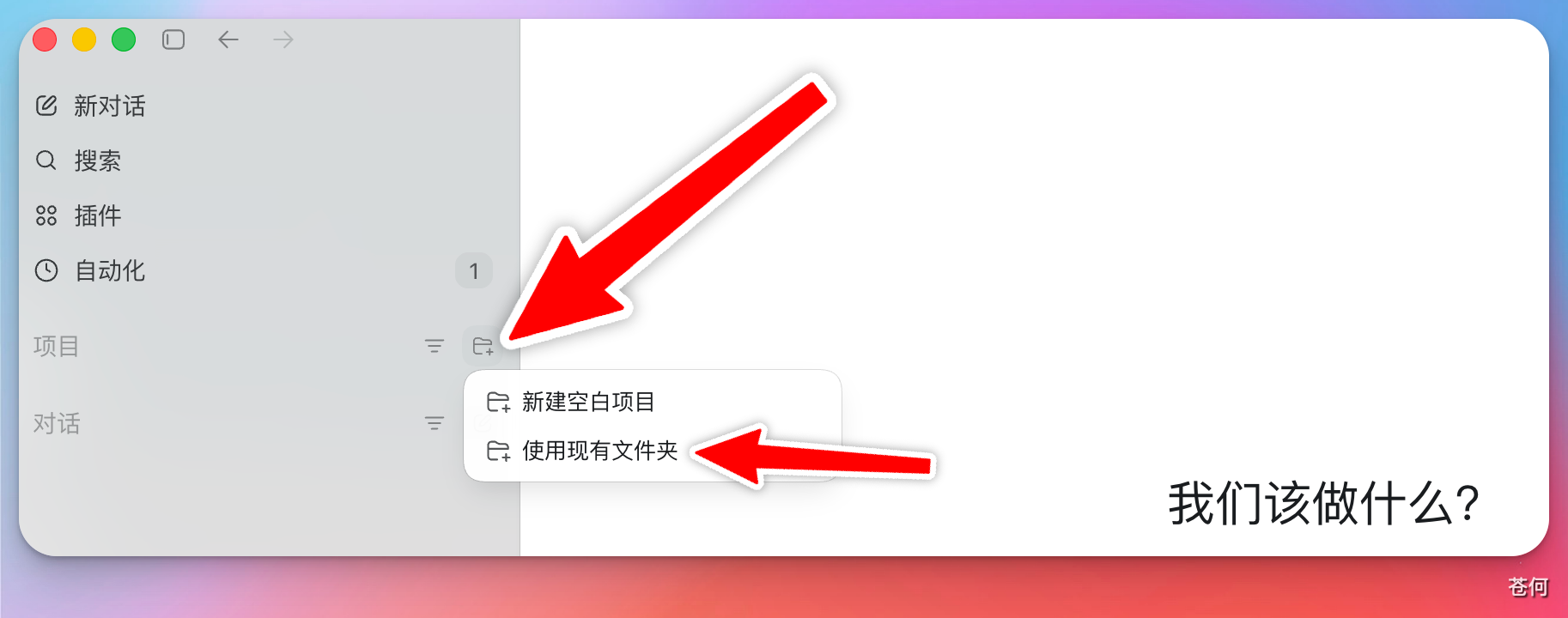
如果当前客户端出现 ChatGPT / Codex 选择入口,选择 Codex 来处理软件项目。新建一个用于练习的文件夹,例如 Documents/codex-demo,再在应用中打开该文件夹或把它添加为项目。
第一次练习用空文件夹更容易看清生成了哪些文件。发送任务前检查显示的工作目录,避免选错目录。
4. 发送一个小任务
先让它读取目录,确认工作范围:
先查看这个文件夹有哪些文件,告诉我你理解的项目用途。
这一步先不要修改文件。
目录正确后,继续 Codex 新手第一个任务教程,用一个简单网页练习“提出需求—查看结果—修改—验证”。
5. 安装不顺利,按现象排查
| 现象 | 先检查什么 | 下一步 |
|---|---|---|
| 商店打不开或安装停住 | 网络、商店登录状态、Windows 更新、磁盘空间 | 重试官方安装入口;记录商店给出的错误代码 |
| 安装包提示不支持 | 设备的系统类型、安装包架构、官方当前系统要求 | 查看“设置 → 系统 → 系统信息”,重新确认下载版本 |
| 已安装但找不到 Codex | 是否打开了正确客户端、是否存在产品选择入口 | 核对官方快速开始页面,并检查应用更新 |
| 能打开但无法登录 | 浏览器是否完成登录、客户端是否收到返回 | 查看 登录与使用问题 |
不要因为一个安装错误就关闭系统安全保护。先保留完整报错,按官方说明排查。
安装完成的检查清单
- 客户端可以打开,登录状态正常。
- 已选中用于练习的工作文件夹。
- Codex 能列出该目录中的文件。
- 下一步知道如何发任务并检查实际结果。
继续阅读
官方资料
这篇教程由 Codex Go 整理,不代表 OpenAI。安装命令和桌面入口依据 Windows 官方文档;登录、工作目录与产品选择依据 官方 Quickstart。