第一次使用 Codex,适合从一个小而明确的任务开始。这篇以“个人阅读清单网页”为练习,目标是让你走完一次完整流程:指定目录、描述需求、打开结果、提出修改、验证完成。
更新核对:2026-10-13。以下是本站设计的练习,不是某个功能的效果保证。不同版本的项目和预览入口可能不同。尚未安装?先看 Windows 安装教程。
1. 先准备一个练习目录
创建 codex-demo 空文件夹,在桌面客户端中选择 Codex,并打开这个文件夹或将它添加为项目。确认当前任务确实指向这个目录。
如果你用的是已有项目,先保存当前修改,再决定本次任务范围。不要把复杂项目整体重写作为第一项练习。
2. 用完整需求发起任务
把下面的示例作为起点,书名可以换成你自己的:
在当前文件夹创建一个个人阅读清单网页。
使用一个 index.html 文件,包含必要的 CSS 和 JavaScript。
不接入外部服务,不需要安装依赖。

页面上显示 3 本示例书,每本有书名、作者和阅读状态。
每本书有“标记已读”按钮,点击后该书状态变为“已读”。
用清晰的浅色样式,手机上书卡片纵向排列。

完成后告诉我生成的文件位置和打开方式。
检查 3 个按钮都能改变各自的状态,并说明实际验证了什么。
这段需求把页面、数据、操作、手机布局和验收条件写在一起。它也明确了不需要账号、数据库或外部接口,让练习更容易完成。
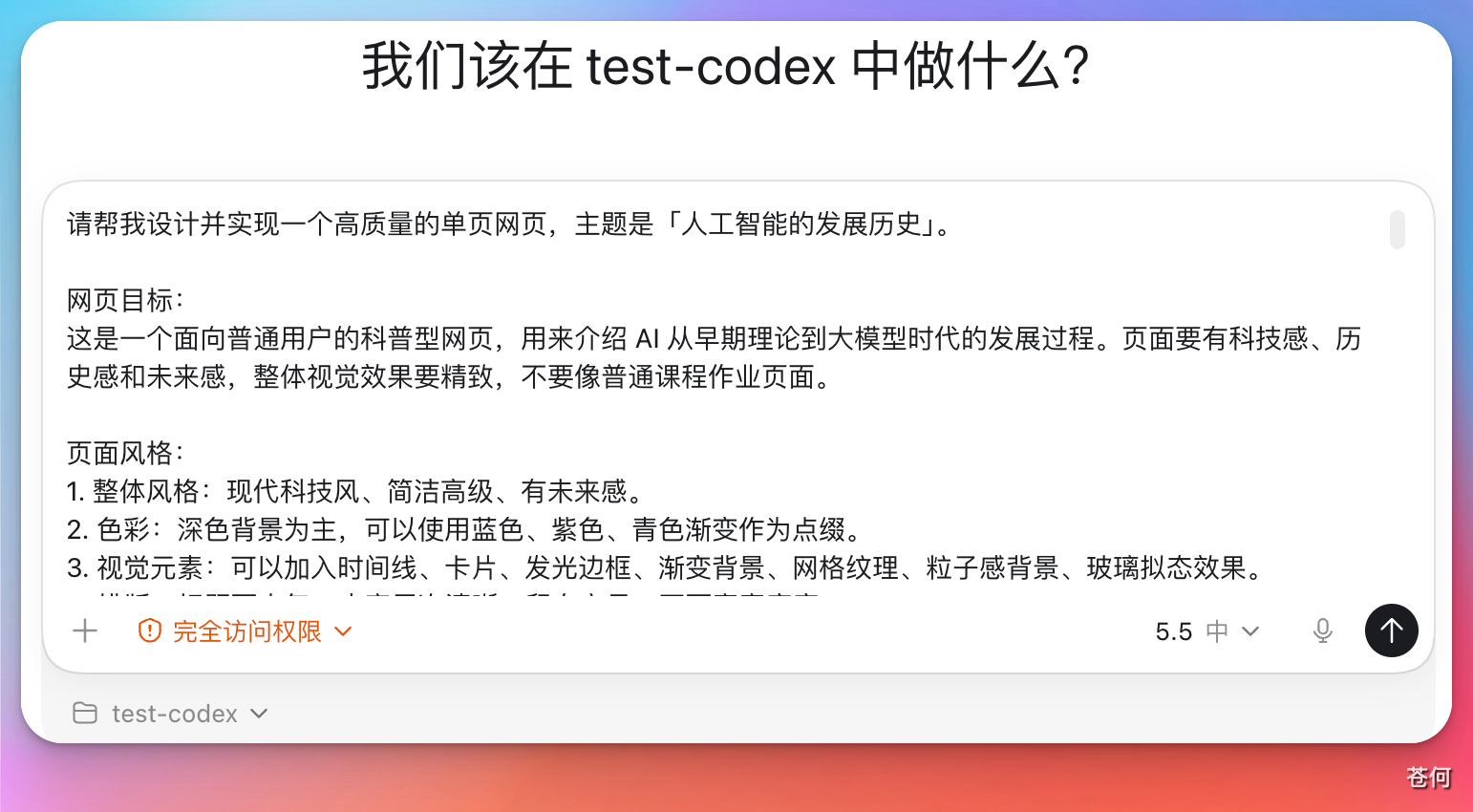
3. 执行过程中看范围和反馈
Codex 可能读取或修改文件、运行命令。遇到需要你处理的权限提示,先看清操作用途和目标目录,再决定是否允许。
如果它准备增加服务器、注册外部账号或接入付费接口,可以把范围拉回本次练习:
这次只需要本地静态网页,请保持单文件方案。
先完成阅读清单和标记已读,不增加登录或云端存储。
4. 打开实际结果
任务完成后,检查目录里是否真的出现 index.html。按它给出的方式打开;这个练习采用单文件静态网页,通常可以直接双击在浏览器查看。
不要仅根据对话里的“已完成”判断成功。自己点一次按钮,再缩小浏览器窗口,检查手机宽度下的排列。
| 检查项目 | 应该看到什么 |
|---|---|
| 文件 | 工作目录里存在 index.html |
| 内容 | 3 张书卡片都显示书名、作者、状态 |
| 按钮 | 点击某本书后,只改变该书的状态 |
| 手机布局 | 卡片纵向排列,文字和按钮没有溢出 |
5. 每次只提一个具体修改
如果手机上按钮被挤出卡片,描述触发条件和结果,比一句“不好看”更有用:
在 390 像素宽的窗口中,第二张书卡片的按钮超出了右侧。
请调整卡片内的布局,让按钮完整显示。
保留现有三本书和点击功能,修改后再检查这个宽度。
涉及视觉问题可以附上截图,指出位置;涉及操作问题可以说明“先点什么、再发生什么、原本期望什么”。
6. 让完成情况可以复查
最后发送:
请总结生成和修改了哪些文件、实际检查了哪些操作,
以及还没有验证的部分。不要把未执行的检查写成已通过。
练习的“已读”状态如果没有做持久化,刷新后恢复初始状态是预期现象;想保存状态时,把它作为下一项独立需求。
卡住时从这里继续
- 没生成文件:确认任务是否有工作目录及写入权限。
- 打不开结果:确认打开的是生成文件,检查报错和文件路径。
- 按钮没反应:把点击步骤和浏览器错误原文交给 Codex。
- 额度不足:查看账号当前限额与重置提示,不要反复发送相同任务。
更多排查见 Codex 常见问题。工作目录、Codex 选择入口和发起任务依据 官方 Quickstart。