用 Codex 做出一个网站:Codex Go 的真实建站记录
从一个下载导航的想法,到能打开、能阅读教程、能联系客服的网站,我们是怎样把需求一点点落地的?这篇记录以你正在访问的 Codex Go 为例,介绍本次实际做过的步骤,以及可以复用的提问方式。
记录日期:2026 年 10 月 13 日。 本文是本站原创项目复盘,由站点维护者与 Codex 协作整理。文中的提示词是根据实际需求整理的示例;不是完整聊天记录,也不代表所有项目都能一次生成成功。
1. 先把第一版的用途说清楚
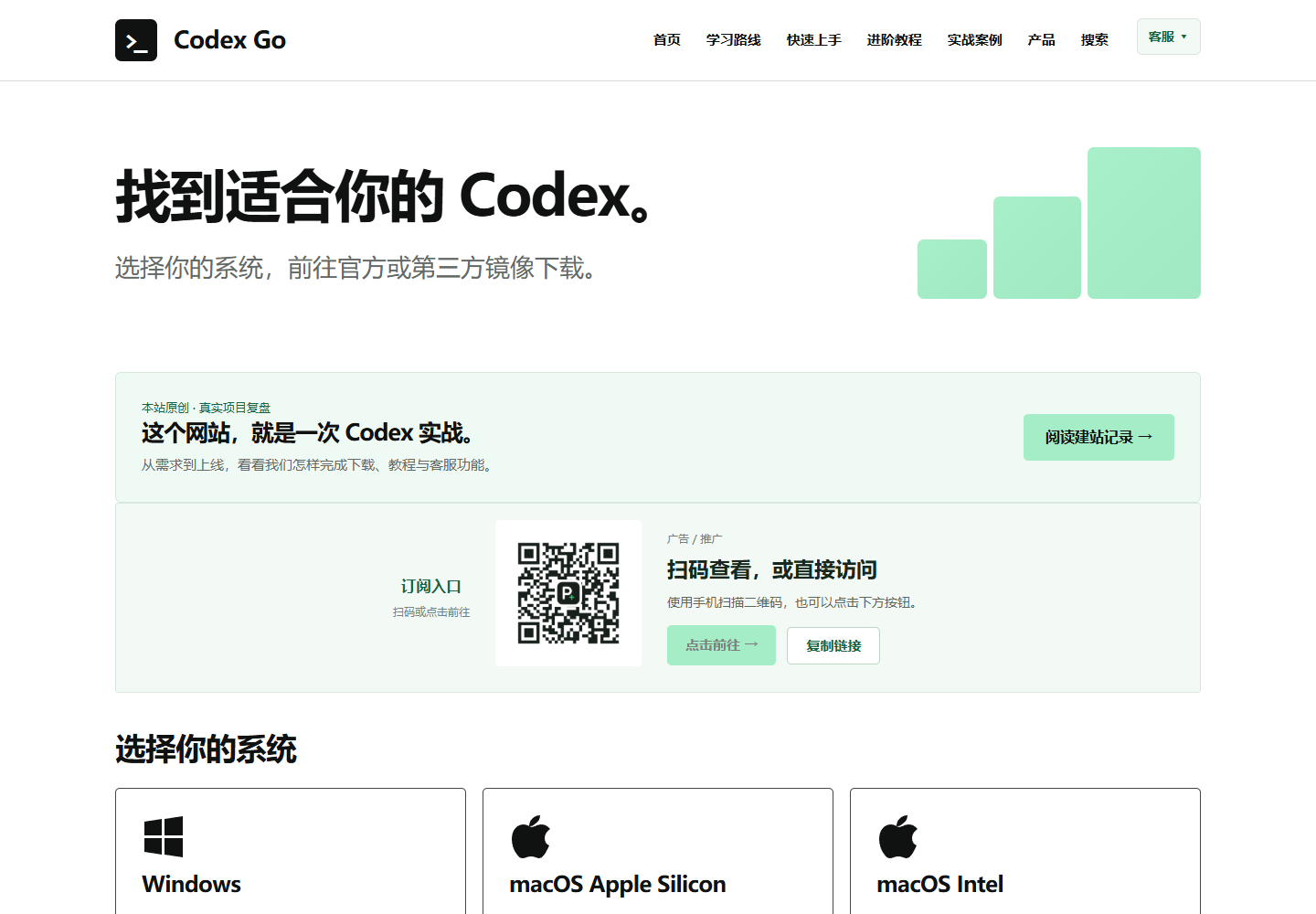
最初的目标很具体:整理 Codex 的下载入口,兼顾 Windows 和 Mac,并预留一个推广位置。第一版先完成下载卡片、简单安装指引和来源说明,随后再增加教程。
如果你也想做一个类似的小网站,可以从这段需求开始:
帮我制作一个中文软件下载导航网站。
需要首页、Windows 和 Mac 下载入口、简单安装说明。
请明确区分官方下载和第三方镜像,链接使用我提供的真实地址。
风格简洁,手机上也要能正常阅读,先给我预览。
提供真实链接很关键。下载按钮只是入口,安装包由官方或相应镜像提供;不能因为页面漂亮,就把未知来源的下载地址当成可信内容。
2. 先确认能用,再补教程结构
在下载页可用之后,我们增加了学习路线、快速上手、进阶教程和实战案例,并补上目录、上一页/下一页及搜索,让用户能连续阅读。
本站部分教程来自 MIT 许可的 CodexGuide,导入前核对了许可,保留作者、来源、许可与原文日期。这一步适合复用的原则是:先核对内容使用权限,再导入;原创内容和转载内容分别标注。
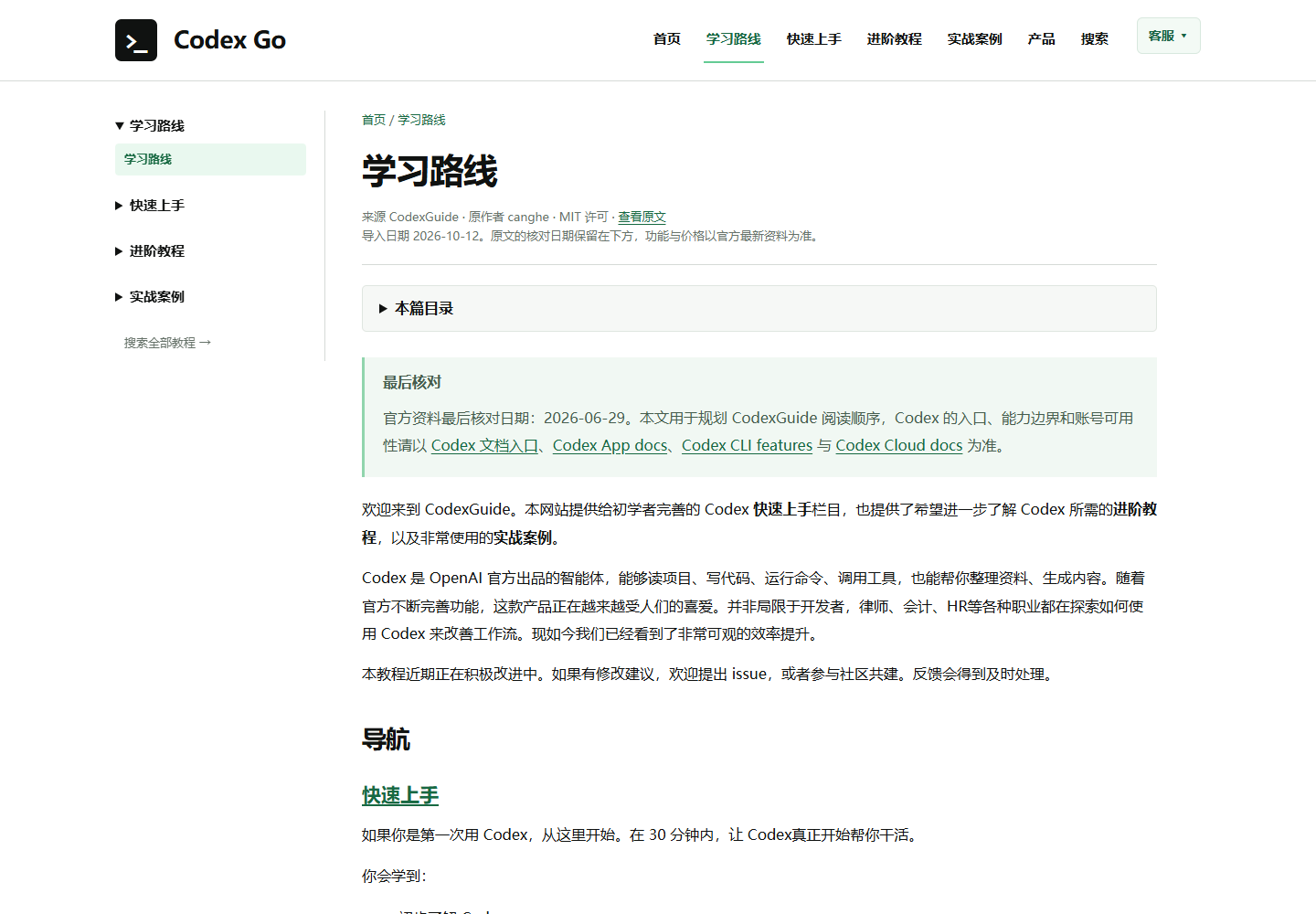
在现有网站上增加教程栏目和搜索。
请先检查我提供的资料是否允许使用,并保留必要的来源说明。
沿用现有样式,手机上目录要方便展开,长文章要有返回入口。
3. 用截图提出小而明确的修改
后续的修改并不是一句“做得高级一点”。我们用截图指明位置,再描述具体动作:隐藏一个不需要的教程入口;在推广区放二维码和链接;缩小“订阅入口”字号;把广告调整为只出现在首页。
这类需求越具体,越容易检查结果。一个好用的表达方式是:哪个页面、哪个位置、改成什么、点击后发生什么。
在首页推广区的“点击前往”旁边增加“复制链接”按钮。
点击后复制指定链接,成功时显示“已复制”。
如果复制失败,请显示可手动复制的地址。
只在首页展示推广区,其他教程页不展示。
4. 补上访客真正需要的操作
本站现在有客服下拉入口:展开后显示微信二维码和 QQ 联系方式。推广区同时提供扫码、打开链接和复制链接,适配不同访问场景。
二维码本身只保存链接。它能否在微信内打开,仍受网络、域名访问情况及微信提示影响,需要用真实手机验证;浏览器里的测试不能代替微信实测。
5. 发布之前,按动作检查
这次项目检查过下载和推广链接的指向、教程导航、二维码图片加载、复制按钮写入的实际链接,以及手机宽度下是否出现横向溢出。客服菜单曾出现手机上超出屏幕的问题,调整后重新检查。
你可以把验收要求一并交给 Codex:
请检查首页和教程页的手机布局。
确认按钮指向正确,二维码图片可见,复制按钮复制的是指定地址。
遇到问题先修复,再给我预览和检查结果。
没有实际测过的环境,请明确列出来。
不要只看一张截图就认定所有功能完成。按钮是否能操作、页面是否能打开、第三方服务是否可用,需要分别检查。
6. 从本地预览到公开网址
这个网站使用 Cloudflare Pages 托管。实际过程是准备网站文件、压缩上传、选择正式环境发布,然后打开公开网址检查。我们也经历过“先暂停上传、修改后再发布”,因此每次发布都应确认使用的是最新文件包。
静态内容、图片和前端交互适合这种方式。若增加登录、订单或数据库,部署和安全设计需要相应扩展,不能把它们当成单纯新增一个按钮。
7. 做完之后,再看真实反馈
网站上线只是第一步。下一步是持续补充原创案例、收集常见问题,并观察哪些页面有人看、哪些入口有人点击。统计可以帮助选择下一篇内容,但点击不等于咨询,更不等于订单。
本案例没有承诺开发耗时、访问量或收入。最值得复用的是工作方式:提出具体需求 → 预览 → 用截图反馈 → 检查功能 → 发布验证。
想开始体验,可以先看入门速读,或按学习路线继续阅读。需要下载入口,可返回网站首页。
项目与资料来源
- 本站:Codex Go
- 教程转载来源:CodexGuide,保留原作者与 MIT 许可
- 下载镜像来源:Wangnov/codex-app-mirror
- 托管操作参考:Cloudflare Pages Direct Upload